Domain elektrolichtbogenofen.de kaufen?
Wir ziehen mit dem Projekt
elektrolichtbogenofen.de um.
Sind Sie am Kauf der Domain
elektrolichtbogenofen.de interessiert?
domain@kv-gmbh.de · 0541-91531010
Domain elektrolichtbogenofen.de kaufen?
Wer kann bei xnview helfen?
Bei xnview kann in erster Linie der Kundensupport helfen. Es gibt auch eine aktive Community von Nutzern, die in Foren oder auf Social-Media-Plattformen Unterstützung anbieten können. Darüber hinaus gibt es auch zahlreiche Online-Tutorials und Anleitungen, die bei der Nutzung von xnview helfen können. **
Wie kann ich Fotos bei XnView retuschieren?
Um Fotos bei XnView zu retuschieren, öffne das gewünschte Foto in der Software. Klicke dann auf das Retuschierungs-Tool in der Symbolleiste, um unerwünschte Elemente zu entfernen oder Fehler zu korrigieren. Verwende die verschiedenen Pinsel- und Auswahlwerkzeuge, um die gewünschten Änderungen vorzunehmen, und speichere das bearbeitete Foto, wenn du mit der Retuschierung zufrieden bist. **
Ähnliche Suchbegriffe für XnView
Top-Angebote
Produkte zum Begriff XnView:
-
Praxishandbuch SchweißenJeder Kann Schweißen. Das Ist Die Botschaft Des Autors, Und Das Dürfte Für Die Leser Nach Der Lektüre Auch Gelten. Profiwissen Für Hobby-schrauber Und Restaurierer: Die Unzähligen Tipps Und Tricks Machen Diesen Ratgeber Zum Standardwerk Für Anfänger...29,95 €*Versand: 0,00 €Sichere Weiterleitung zum Anbieter
-
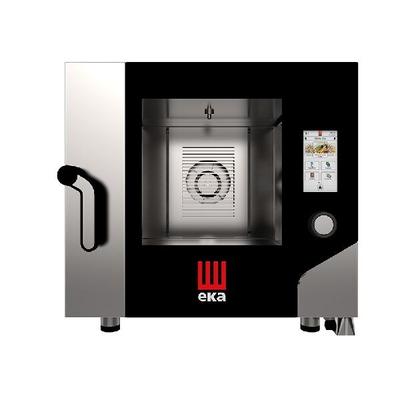
Nordcap Digitaler Elektro-Kombi-Ofen - MKF 623 CTSNordcap - Digitaler Elektro-Kombi-Ofen - MKF 623 CTS für bis zu 6 GN-Bleche / -Roste 2/3 außen (B x T x H): 500 x 751 x 700 Anschlusswert Elektro: 5,2 kW / 3N / 400 V Arbeitstemperatur: 30 bis 270 °C5306,21 €*Versand: 0,00 €Sichere Weiterleitung zum Anbieter
-
Nordcap Digitaler Elektro-Kombi-Ofen - MKF 611 CBMNordcap - Digitaler Elektro-Kombi-Ofen - MKF 611 CBM für bis zu 6 GN-Bleche / -Roste 1/1 außen (B x T x H): 500 x 930 x 700 Anschlusswert Elektro: 7,8 kW / 3N / 400 V Arbeitstemperatur: 30 bis 270 °C4401,81 €*Versand: 0,00 €Sichere Weiterleitung zum Anbieter
-
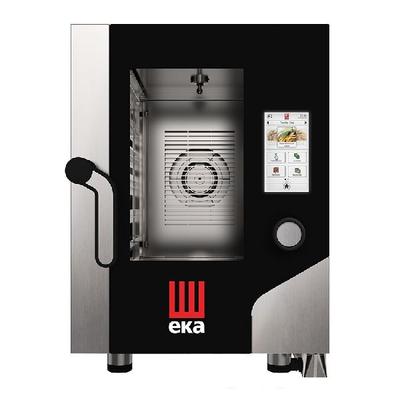
Nordcap Digitaler Elektro-Kombi-Ofen - MKF 511 TSNordcap - Digitaler Elektro-Kombi-Ofen - MKF 511 TS Digitaler Elektro-Kombi-Ofen (Umluft) mit Direktdampfsystem HUMILOGIC™ außen (B x T x H): 730 x 849 x 700 Anschlusswert Elektro: 7,8 kW / 3N / 400 V Arbeitstemperatur: 30 bis 270 °C Nettogewicht:...5092,01 €*Versand: 0,00 €Sichere Weiterleitung zum Anbieter


-
Wie kann man Bilder in XnView sofort speichern?
Um Bilder in XnView sofort zu speichern, können Sie die Tastenkombination "Strg + S" verwenden oder auf "Datei" in der Menüleiste klicken und dann "Speichern" auswählen. Sie können auch die Option "Speichern unter" wählen, um das Bild unter einem neuen Namen oder in einem anderen Format zu speichern. **
-
Wie schalte ich die automatische Namenssortierung in xnview aus?
Um die automatische Namenssortierung in XnView auszuschalten, musst du in den Einstellungen des Programms gehen. Klicke auf "Optionen" und dann auf "Allgemein". Dort findest du die Option "Automatische Namenssortierung" und kannst sie deaktivieren. **
-
Wie kann man bei XnView ein Bild schwarz-weiß machen?
Um ein Bild in XnView schwarz-weiß zu machen, öffnen Sie das Bild in der Software. Gehen Sie dann zu "Bild" und wählen Sie "Farben konvertieren". Wählen Sie im Dropdown-Menü "Graustufen" aus und klicken Sie auf "OK", um das Bild in Schwarz-Weiß umzuwandeln. **
-
Wie kann ich das Symbol zum Zuschneiden in XnView wieder aktivieren?
Um das Symbol zum Zuschneiden in XnView zu aktivieren, öffnen Sie das Programm und gehen Sie zu "Ansicht" in der oberen Menüleiste. Klicken Sie dann auf "Symbolleisten" und stellen Sie sicher, dass das Kontrollkästchen für "Zuschneiden" aktiviert ist. Wenn es bereits aktiviert ist, versuchen Sie, das Programm neu zu starten oder die Einstellungen zurückzusetzen. **

Wie kann ich die Hintergrundfarbe in xnview nach dem Ausschneiden schwarz machen?
Um die Hintergrundfarbe in XnView nach dem Ausschneiden schwarz zu machen, kannst du den "Hintergrund entfernen" -Effekt verwenden. Wähle das ausgeschnittene Bild aus und gehe dann zu "Bild" > "Effekte" > "Hintergrund entfernen". Wähle die Farbe "Schwarz" aus und wende den Effekt an. Dadurch wird der Hintergrund des ausgeschnittenen Bereichs schwarz gemacht. **
Wie kann ich in XnView die Auswahl der Miniaturbilder von Verzeichnissen einstellen?
Um die Auswahl der Miniaturbilder in XnView einzustellen, öffnen Sie das Programm und gehen Sie zu den Einstellungen. Klicken Sie auf "Miniaturbilder" oder "Vorschau" und wählen Sie die gewünschte Option aus, z.B. "Automatisch", "Manuell" oder "Nach Dateityp". Speichern Sie die Einstellungen und die Auswahl der Miniaturbilder wird entsprechend angepasst. **
Top-Angebote
Produkte zum Begriff XnView:
-
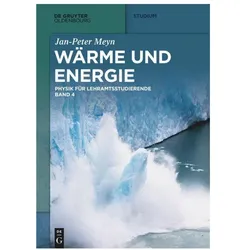
Wärme und Energie, Fachbücher von Jan-Peter MeynAlle für die Lehramtsausbildung relevanten Teilgebiete der Physik werden in der vierbändigen Lehrbuchreihe auf dem Niveau der Anfängervorlesungen bearbeitet. Schülervorstellungen, Lernschwierigkeiten und problematische Begriffe werden als hervorgehobene Blöcke in die fachliche Darstellung eingeflochten. Die meisten der vorgestellten Experimente können auch im schulischen Physikunterricht gezeigt werden. Band 4 behandelt Wärme und Energie.59,95 €*Versand: 0,00 €Sichere Weiterleitung zum Anbieter
-
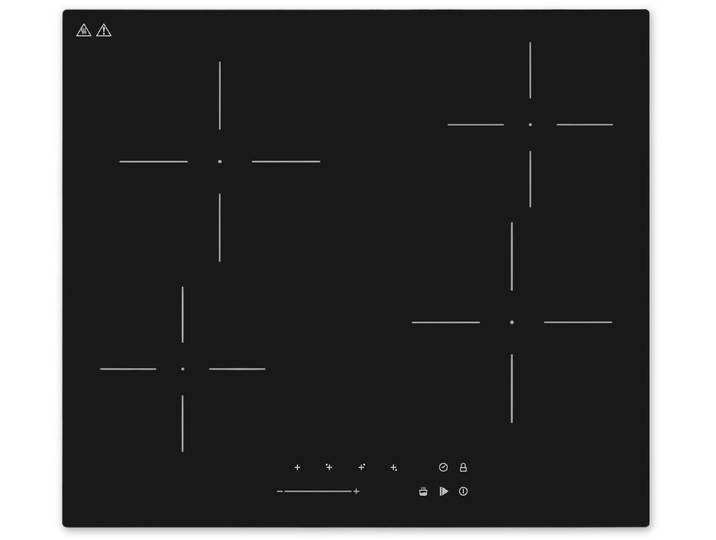
exquisit Elektro-Kochfeld EKC600-380, mühelos temperaturgesteuert Schokolade schmelzen o. Pommes frittieren<p>Das <strong>exquisit Elektro-Kochfeld EKC600-380</strong> vereint modernes Design mit innovativer Technik und ist ideal für eine stilvolle Küche. Mit seinem <strong>rahmenlosen Design</strong> ermöglicht es einen flächenbündigen Einbau, der sich nahtlos in jede Arbeitsplatte integriert. Die elegante <strong>schwarze Glaskeramik</strong> sorgt nicht nur für eine ansprechende Optik, sondern ist auch besonders pflegeleicht.</p><p>Dieses Kochfeld bietet vier Kochzonen mit einem Durchmesser von 16,5 cm und 20 cm, die sich in neun Leistungsstufen individuell einstellen lassen. Die <strong>Touch-Control</strong>-Bedienung ermöglicht eine einfache und präzise Steuerung der Kochzonen. Zu den praktischen Funktionen gehören die <strong>Stop&Go-Funktion</strong>, die das Kochen unterbrechen und später fortsetzen kann, sowie eine <strong>Kindersicherung</strong>, die zusätzliche Sicherheit für Haushalte mit Kindern bietet.</p><p>Das EKC600-380 ist mit verschiedenen Schutzfunktionen ausgestattet, darunter eine <strong>automatische Abschaltung</strong>, eine <strong>Restwärmeanzeige</strong> und ein <strong>Überhitzungsschutz</strong>, die für ein sicheres Kochen sorgen. Mit einer Höhe von 5,2 cm, einer Breite von 59 cm und einer Tiefe von 52 cm passt es perfekt in die meisten Küchen. Die Ausschnittmaße betragen 56 cm in der Breite und 49 cm in der Tiefe.</p><p>Mit einem Anschlusswert von 6 kW und einer Spannung von 230/400 V ist das <strong>exquisit Elektro-Kochfeld EKC600-380</strong> nicht nur leistungsstark, sondern auch effizient. Erlebe die Vorteile dieses modernen Kochfeldes und bringe deine Kochkünste auf ein neues Level.</p>139,64 €*Versand: 4,95 €Sichere Weiterleitung zum Anbieter
-
Praxishandbuch SchweißenJeder Kann Schweißen. Das Ist Die Botschaft Des Autors, Und Das Dürfte Für Die Leser Nach Der Lektüre Auch Gelten. Profiwissen Für Hobby-schrauber Und Restaurierer: Die Unzähligen Tipps Und Tricks Machen Diesen Ratgeber Zum Standardwerk Für Anfänger...29,95 €*Versand: 0,00 €Sichere Weiterleitung zum Anbieter
-
Nordcap Digitaler Elektro-Kombi-Ofen - MKF 623 CTSNordcap - Digitaler Elektro-Kombi-Ofen - MKF 623 CTS für bis zu 6 GN-Bleche / -Roste 2/3 außen (B x T x H): 500 x 751 x 700 Anschlusswert Elektro: 5,2 kW / 3N / 400 V Arbeitstemperatur: 30 bis 270 °C5306,21 €*Versand: 0,00 €Sichere Weiterleitung zum Anbieter
-
Wer kann bei xnview helfen?
Bei xnview kann in erster Linie der Kundensupport helfen. Es gibt auch eine aktive Community von Nutzern, die in Foren oder auf Social-Media-Plattformen Unterstützung anbieten können. Darüber hinaus gibt es auch zahlreiche Online-Tutorials und Anleitungen, die bei der Nutzung von xnview helfen können. **
-
Wie kann ich Fotos bei XnView retuschieren?
Um Fotos bei XnView zu retuschieren, öffne das gewünschte Foto in der Software. Klicke dann auf das Retuschierungs-Tool in der Symbolleiste, um unerwünschte Elemente zu entfernen oder Fehler zu korrigieren. Verwende die verschiedenen Pinsel- und Auswahlwerkzeuge, um die gewünschten Änderungen vorzunehmen, und speichere das bearbeitete Foto, wenn du mit der Retuschierung zufrieden bist. **
-
Wie kann man Bilder in XnView sofort speichern?
Um Bilder in XnView sofort zu speichern, können Sie die Tastenkombination "Strg + S" verwenden oder auf "Datei" in der Menüleiste klicken und dann "Speichern" auswählen. Sie können auch die Option "Speichern unter" wählen, um das Bild unter einem neuen Namen oder in einem anderen Format zu speichern. **
-
Wie schalte ich die automatische Namenssortierung in xnview aus?
Um die automatische Namenssortierung in XnView auszuschalten, musst du in den Einstellungen des Programms gehen. Klicke auf "Optionen" und dann auf "Allgemein". Dort findest du die Option "Automatische Namenssortierung" und kannst sie deaktivieren. **
Ähnliche Suchbegriffe für XnView
-
Nordcap Digitaler Elektro-Kombi-Ofen - MKF 611 CBMNordcap - Digitaler Elektro-Kombi-Ofen - MKF 611 CBM für bis zu 6 GN-Bleche / -Roste 1/1 außen (B x T x H): 500 x 930 x 700 Anschlusswert Elektro: 7,8 kW / 3N / 400 V Arbeitstemperatur: 30 bis 270 °C4401,81 €*Versand: 0,00 €Sichere Weiterleitung zum Anbieter
-
Nordcap Digitaler Elektro-Kombi-Ofen - MKF 511 TSNordcap - Digitaler Elektro-Kombi-Ofen - MKF 511 TS Digitaler Elektro-Kombi-Ofen (Umluft) mit Direktdampfsystem HUMILOGIC™ außen (B x T x H): 730 x 849 x 700 Anschlusswert Elektro: 7,8 kW / 3N / 400 V Arbeitstemperatur: 30 bis 270 °C Nettogewicht:...5092,01 €*Versand: 0,00 €Sichere Weiterleitung zum Anbieter
-
Nordcap Digitaler Elektro-Kombi-Ofen - MKF 611 CTSNordcap - Digitaler Elektro-Kombi-Ofen - MKF 611 CTS Digitaler Elektro-Kombi-Ofen (Umluft) mit Direktdampfsystem HUMILOGIC™ außen (B x T x H): 500 x 930 x 700 Anschlusswert Elektro: 7,8 kW / 3N / 400 V Arbeitstemperatur: 30 bis 270 °C Bruttogewicht:...5270,51 €*Versand: 0,00 €Sichere Weiterleitung zum Anbieter
-
Nordcap Digitaler Elektro-Kombi-Ofen - MKF 664 TSNordcap - Digitaler Elektro-Kombi-Ofen - MKF 664 TS Digitaler Elektro-Kombi-Ofen (Umluft) mit Direktdampfsystem HUMILOGIC™ außen (B x T x H): 850 x 1035 x 850 Anschlusswert Elektro: 11,4 kW / 3N / 400 V Arbeitstemperatur: 30 bis 270 °C Nettogewicht:...6186,81 €*Versand: 0,00 €Sichere Weiterleitung zum Anbieter
-
Wie kann man bei XnView ein Bild schwarz-weiß machen?
Um ein Bild in XnView schwarz-weiß zu machen, öffnen Sie das Bild in der Software. Gehen Sie dann zu "Bild" und wählen Sie "Farben konvertieren". Wählen Sie im Dropdown-Menü "Graustufen" aus und klicken Sie auf "OK", um das Bild in Schwarz-Weiß umzuwandeln. **
-
Wie kann ich das Symbol zum Zuschneiden in XnView wieder aktivieren?
Um das Symbol zum Zuschneiden in XnView zu aktivieren, öffnen Sie das Programm und gehen Sie zu "Ansicht" in der oberen Menüleiste. Klicken Sie dann auf "Symbolleisten" und stellen Sie sicher, dass das Kontrollkästchen für "Zuschneiden" aktiviert ist. Wenn es bereits aktiviert ist, versuchen Sie, das Programm neu zu starten oder die Einstellungen zurückzusetzen. **
-
Wie kann ich die Hintergrundfarbe in xnview nach dem Ausschneiden schwarz machen?
Um die Hintergrundfarbe in XnView nach dem Ausschneiden schwarz zu machen, kannst du den "Hintergrund entfernen" -Effekt verwenden. Wähle das ausgeschnittene Bild aus und gehe dann zu "Bild" > "Effekte" > "Hintergrund entfernen". Wähle die Farbe "Schwarz" aus und wende den Effekt an. Dadurch wird der Hintergrund des ausgeschnittenen Bereichs schwarz gemacht. **
-
Wie kann ich in XnView die Auswahl der Miniaturbilder von Verzeichnissen einstellen?
Um die Auswahl der Miniaturbilder in XnView einzustellen, öffnen Sie das Programm und gehen Sie zu den Einstellungen. Klicken Sie auf "Miniaturbilder" oder "Vorschau" und wählen Sie die gewünschte Option aus, z.B. "Automatisch", "Manuell" oder "Nach Dateityp". Speichern Sie die Einstellungen und die Auswahl der Miniaturbilder wird entsprechend angepasst. **
* Alle Preise verstehen sich inklusive der gesetzlichen Mehrwertsteuer und ggf. zuzüglich Versandkosten. Die Angebotsinformationen basieren auf den Angaben des jeweiligen Shops und werden über automatisierte Prozesse aktualisiert. Eine Aktualisierung in Echtzeit findet nicht statt, so dass es im Einzelfall zu Abweichungen kommen kann. ** Hinweis: Teile dieses Inhalts wurden von KI erstellt.